
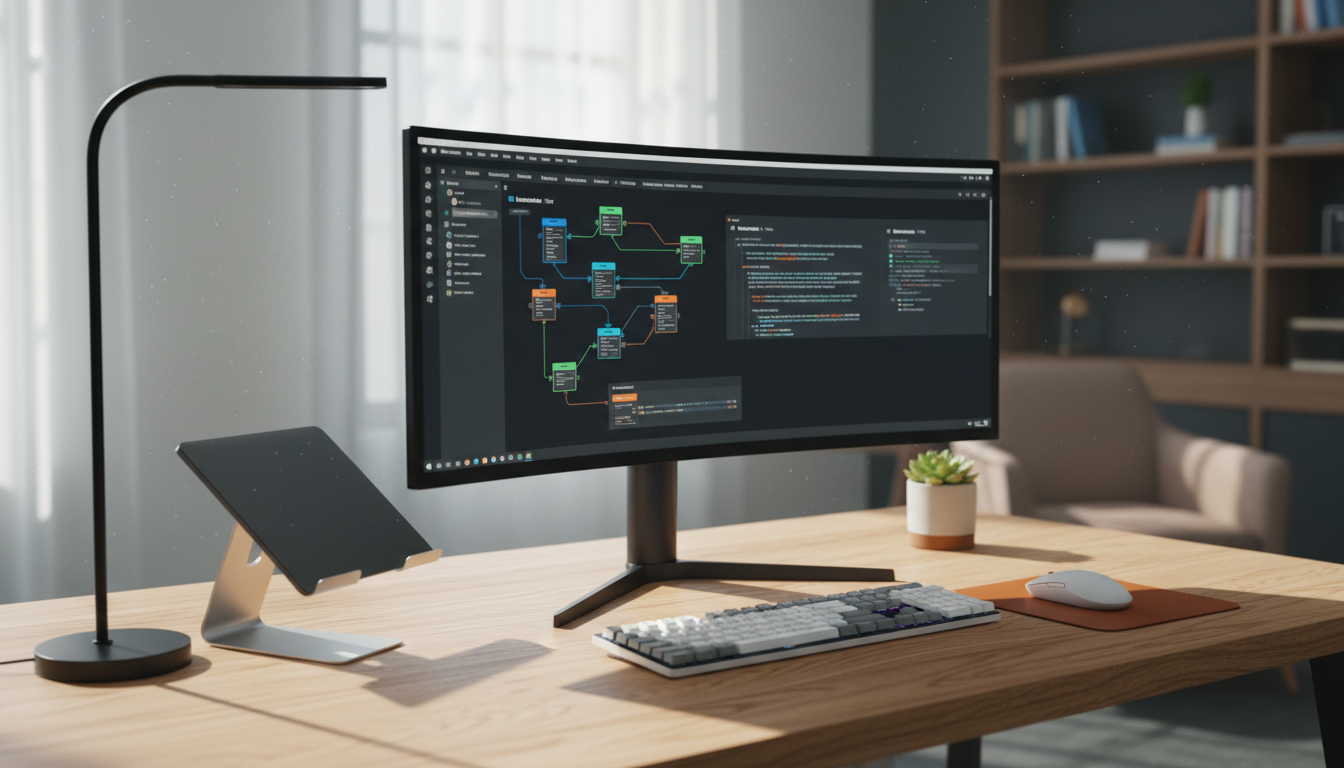
Cliquer cent fois sur le même bouton, remplir des formulaires identiques en boucle, actualiser une page toutes les dix secondes en attendant une information cruciale — ces situations, nombreux sont ceux qui les ont vécues. Derrière ces gestes répétitifs se cache une réalité connue de tous les utilisateurs intensifs d’ordinateurs : la fatigue du clic. Heureusement, une catégorie d’outils discrète mais redoutablement efficace existe pour y répondre. Les autoclickers permettent de déléguer ces actions mécaniques à un logiciel, libérant ainsi du temps, de l’énergie et de la concentration pour des tâches à réelle valeur ajoutée. Que l’on soit développeur en phase de test, joueur cherchant à optimiser ses sessions ou professionnel administratif submergé de saisies répétitives, le principe reste le même : automatiser ce qui peut l’être. Ce guide pratique explore les fonctionnalités, les usages et les bonnes pratiques liées à ces outils d’automatisation, pour permettre à chacun de s’en emparer avec méthode.
Comprendre le fonctionnement d’un autoclicker et ses cas d’usage concrets
Un autoclicker est, dans sa forme la plus simple, un programme capable de simuler des clics de souris à une fréquence et une position définies par l’utilisateur. Mais derrière cette définition minimale se cache une diversité fonctionnelle bien plus riche. Certains outils se limitent à répéter un clic gauche à intervalles réguliers. D’autres, plus avancés, permettent d’enchaîner des séquences complexes mêlant clics, frappes clavier, défilements et attentes minutées, sans qu’une seule ligne de code ne soit nécessaire.
L’intérêt de ces solutions repose sur un constat simple : un grand nombre d’actions réalisées quotidiennement sur un ordinateur sont purement mécaniques. Remplir un tableau de données identiques, cliquer sur « Suivant » dans un assistant d’installation, actualiser un tableau de bord toutes les deux minutes — autant de tâches qui mobilisent l’attention sans solliciter le jugement. C’est précisément dans ces interstices que le robot de clic prend tout son sens.
Les gamers constituent l’un des publics les plus familiers de ces outils. Dans certains jeux de type « idle » ou « farming », la progression repose sur une accumulation de clics répétés. Utiliser un clic automatique permet alors de laisser le jeu tourner en fond, pendant que l’attention se porte ailleurs. Mais les professionnels ne sont pas en reste : un analyste de données qui surveille l’évolution de prix en ligne, un développeur qui teste l’interface d’une application web, ou encore un administrateur qui remplit des formulaires en masse trouvent tous dans ces outils un véritable gain de productivité.
Il est utile de distinguer plusieurs familles d’usage avant de choisir son outil. Voici les principaux scénarios d’application d’un autoclicker :
- Jeux vidéo répétitifs : farming de ressources, actions en boucle dans les jeux idle ou les MMORPGs.
- Tests d’interface utilisateur : simulation de clics pour vérifier la robustesse d’une application.
- Remplissage de formulaires : automatisation de saisies répétitives dans des outils métiers.
- Surveillance de pages web : actualisation automatique pour suivre des prix, des disponibilités ou des mises à jour en direct.
- Navigation mobile simulée : balayages automatiques sur des interfaces Android pour des tests ou des tâches récurrentes.
- Défilement automatique : lecture passive de flux ou de longs documents sans intervention manuelle.
Chaque profil d’utilisateur trouvera dans cette liste un écho à ses propres besoins. Ce qui les unit, c’est la même aspiration : gagner du temps sur le mécanique pour se concentrer sur l’essentiel.
Les fonctionnalités clés des logiciels d’autoclic modernes
Le marché des logiciels d’autoclic a considérablement évolué ces dernières années. Là où les premières versions se contentaient de répéter un clic à intervalles fixes, les outils actuels offrent une palette de possibilités qui frôle parfois le territoire de l’automatisation professionnelle. Comprendre ces fonctionnalités permet de choisir l’outil adapté à ses besoins réels, sans se laisser impressionner par des options superflues.
Du clic unique au flux de travail complet
La brique de base reste le clic sur cible unique : définir un point précis à l’écran et y déclencher un clic gauche, droit ou de molette à une fréquence choisie. Certains outils descendent jusqu’à 1 milliseconde d’intervalle, ce qui représente une cadence bien supérieure à ce que n’importe quelle main humaine pourrait atteindre. Ce mode est idéal pour les actions simples et répétitives, comme valider une action dans un jeu ou tester la réactivité d’un bouton.
Plus sophistiqué, le clic sur cibles multiples permet de définir une séquence de points à parcourir dans un ordre précis. L’utilisateur dessine son parcours une fois, et le logiciel l’exécute en boucle, aussi rapidement que nécessaire. Cette fonction est particulièrement précieuse pour simuler un workflow réel : cliquer sur un menu, sélectionner une option, confirmer une action, revenir à l’écran principal — le tout sans toucher à la souris.
Au-delà du simple clic, les outils les plus complets intègrent des fonctions de défilement automatique, permettant de faire défiler des pages web, des flux vidéo ou des documents longs à vitesse et direction configurables. Imaginez lire un rapport de cent pages pendant que le défilement s’adapte à votre rythme de lecture — une fonctionnalité qui, bien réglée, transforme l’expérience de consultation.
Macros, raccourcis et enregistrement d’actions
L’une des fonctionnalités les plus puissantes des autoclickers modernes est sans doute l’enregistreur de macros. Le principe est élégant : l’utilisateur effectue manuellement une série d’actions — clics, frappes clavier, pauses, déplacements de curseur — pendant que le logiciel les enregistre. Il suffit ensuite d’appuyer sur « Play » pour rejouer la séquence à l’identique, autant de fois que souhaité.
Cette approche « montrez-moi une fois » est particulièrement adaptée aux non-techniciens. Pas besoin de comprendre la programmation ou de connaître les sélecteurs CSS d’une page web. On fait, on enregistre, on rejoue. C’est la logique du guide pratique poussée à son maximum : l’outil apprend en observant, puis reproduit fidèlement.
Les raccourcis clavier constituent un autre atout majeur. La plupart des logiciels sérieux permettent de déclencher et stopper l’automatisation via une combinaison de touches personnalisable, sans avoir à ramener la fenêtre du logiciel au premier plan. Sous OP Auto Clicker, par exemple, la touche F6 lance ou arrête le processus par défaut — un détail qui fait toute la différence quand on travaille en mode plein écran.
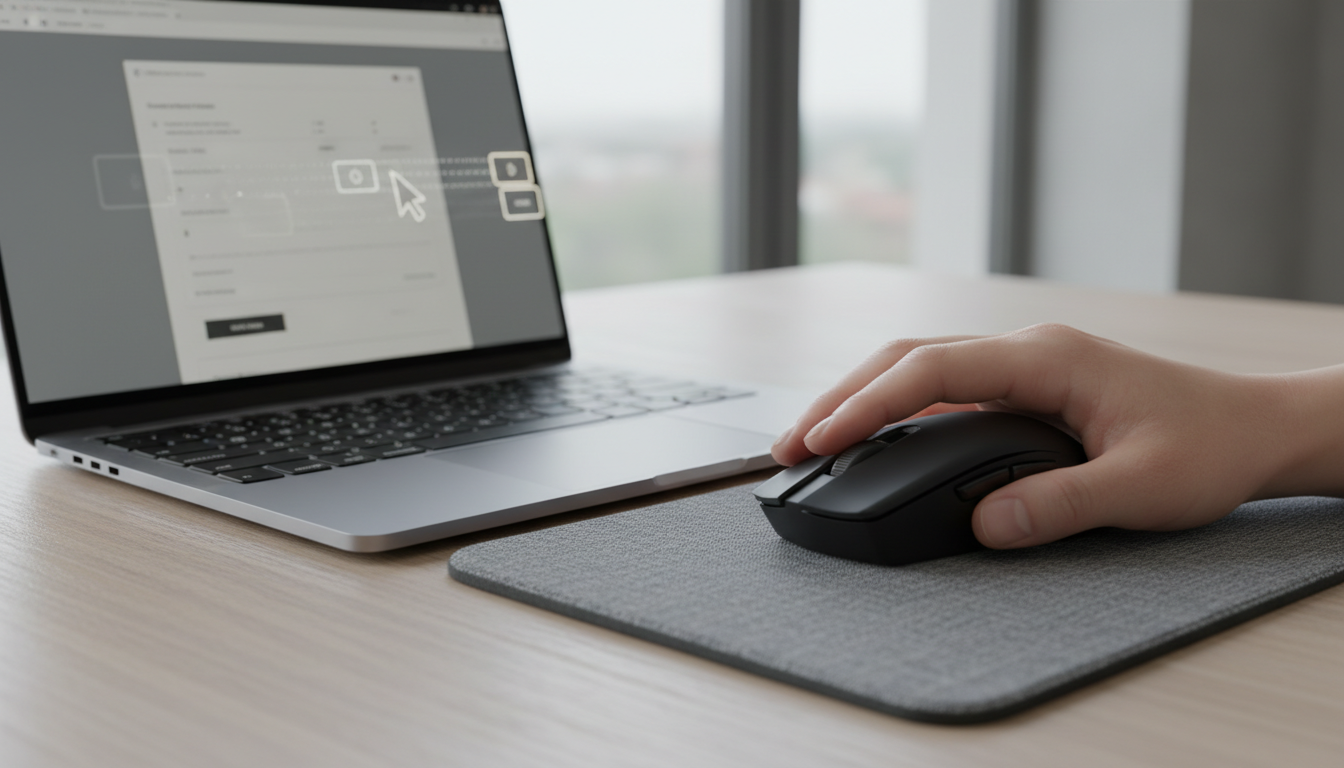
Comparatif des principaux outils d’automatisation de clics disponibles
Face à l’offre pléthorique d’outils d’autoclic, il peut être difficile de s’y retrouver. Tous ne proposent pas les mêmes fonctionnalités, ni la même compatibilité selon les systèmes d’exploitation. Un tableau comparatif permet d’y voir plus clair avant de télécharger quoi que ce soit.
| Logiciel | Plateformes | Fonctionnalités principales | Niveau d’utilisation | Tarif |
|---|---|---|---|---|
| OP Auto Clicker | Windows, macOS, Android, Chrome | Clic simple/double, position fixe ou curseur, enregistrement de macros | Débutant à intermédiaire | Gratuit |
| MT Auto Clicker | Windows, navigateur, Android | Clic multiple, défilement, balayage, remplissage de formulaires, macros | Intermédiaire à avancé | Gratuit |
| Auto.Clicker | Windows, Web | Automatisation clavier et souris, hotkeys, intervalles configurables | Intermédiaire | Gratuit |
| CCM Auto-Clicker | Windows | Programmation de mouvements souris, actions personnalisées | Débutant | Gratuit |
Ce tableau illustre une réalité encourageante : l’automatisation de clics est accessible gratuitement, quelle que soit la plateforme utilisée. La vraie différence réside dans la profondeur des options. Un débutant cherchant à automatiser une tâche simple dans un jeu mobile se tournera naturellement vers OP Auto Clicker, reconnu pour sa prise en main immédiate. Un professionnel devant gérer plusieurs flux simultanés sur différentes plateformes privilégiera MT Auto Clicker, dont l’arsenal fonctionnel est nettement plus étendu.
Il convient également de noter que les versions Android de ces outils intègrent souvent des fonctions spécifiques au tactile, comme le balayage automatique ou le « toucher maintenu », directement inspirées des gestes naturels sur smartphone. Ces options sont absentes des versions bureau, qui n’en ont pas l’utilité.
Configurer son autoclicker pas à pas pour une efficacité maximale
Télécharger un outil d’autoclic ne représente que la première étape. C’est sa configuration précise qui détermine si l’automatisation sera vraiment utile ou source de frustrations. Un intervalle mal réglé, une position de clic approximative ou un raccourci clavier oublié peuvent transformer une bonne idée en perte de temps.
Paramétrer l’intervalle, le type de clic et la position du curseur
La première décision à prendre concerne la fréquence des clics. La plupart des logiciels permettent de définir un intervalle en millisecondes ou en secondes. Pour un jeu idle, une cadence élevée (quelques dizaines de millisecondes) sera recherchée. Pour une actualisation de page web, un intervalle de trente secondes à plusieurs minutes sera largement suffisant. Trouver le bon équilibre évite de surcharger inutilement le système ou de provoquer des comportements indésirables dans l’application ciblée.
Le type de clic est un paramètre souvent négligé par les débutants. Clic gauche, clic droit ou clic de molette — chaque option correspond à un usage différent. De même, le choix entre un simple clic et un double clic peut changer radicalement le résultat dans certaines interfaces. Prendre le temps de tester ces réglages sur quelques cycles avant de lancer une automatisation longue durée est une bonne pratique systématique.
La position du curseur mérite une attention particulière. Par défaut, la plupart des autoclickers déclenchent le clic à l’endroit où se trouve la souris au moment du lancement. Mais il est souvent préférable de définir des coordonnées fixes à l’écran, surtout si l’on travaille en parallèle sur d’autres fenêtres. Cette précaution évite les clics accidentels sur des zones non souhaitées lorsque le curseur se déplace involontairement.
Tirer parti du mode arrière-plan et des raccourcis clavier
Un autoclicker qui monopolise l’écran perd beaucoup de son intérêt. La majorité des outils sérieux fonctionnent en arrière-plan, permettant de continuer à travailler normalement pendant que l’automatisation s’exécute en parallèle. Cette discrétion est fondamentale, notamment pour les utilisateurs professionnels qui alternent entre plusieurs applications.
Les raccourcis clavier permettent de démarrer, mettre en pause ou arrêter l’automatisation sans quitter la fenêtre active. Cette fonction prend tout son sens dans un contexte de jeu vidéo — où basculer vers une autre fenêtre peut interrompre la session — ou dans un workflow professionnel où chaque seconde compte. Personnaliser ces raccourcis selon ses habitudes est une étape souvent négligée, mais qui améliore considérablement le confort d’utilisation au quotidien.
Prenons l’exemple d’un gestionnaire de communauté chargé de modérer des publications sur une plateforme interne : en configurant une macro clic qui parcourt la liste des contenus signalés, clique sur « Valider » ou « Refuser » selon un critère défini, puis passe à l’entrée suivante, il peut traiter en quelques minutes ce qui lui prendrait normalement une demi-heure. Ce gain concret illustre pourquoi l’efficacité du clic automatique dépasse largement le cadre du loisir.
Utiliser un autoclicker de façon responsable et sécurisée
L’automatisation de clics est un outil puissant, mais comme tout outil, son usage requiert discernement. La question de la légitimité se pose dans plusieurs contextes : certaines plateformes interdisent explicitement l’usage de bots dans leurs conditions d’utilisation, et contrevenir à ces règles peut entraîner des sanctions allant du simple avertissement à la suspension de compte.
Dans le domaine du jeu vidéo, la frontière est claire : utiliser un robot de clic dans un jeu compétitif multijoueur constitue une forme de triche, reconnue comme telle par la majorité des éditeurs. Les systèmes anti-cheat modernes sont capables de détecter des schémas de clics anormalement réguliers, signe d’une intervention automatisée. En revanche, dans un jeu solo ou un titre de type idle prévu pour cela, aucun problème ne se pose.
Pour les usages professionnels, la vigilance s’impose aussi. Automatiser des interactions sur des services web tiers sans autorisation peut violer leurs conditions générales. Avant de déployer un logiciel d’autoclic dans un contexte métier, il est prudent de vérifier les politiques d’utilisation des outils concernés et, si nécessaire, de se tourner vers des solutions d’automatisation officiellement supportées.
Sur le plan de la sécurité informatique, le téléchargement d’autoclickers depuis des sources non vérifiées représente un risque réel. Certains fichiers malveillants se déguisent en outils d’automatisation pour s’installer sur les machines. Il est donc fortement recommandé de ne télécharger ces logiciels que depuis des plateformes reconnues — les sites officiels des éditeurs ou des annuaires logiciels réputés. La règle d’or reste simple : si une source semble douteuse, elle l’est probablement.
Enfin, il est utile de rappeler que l’objectif d’un autoclicker bien utilisé n’est pas de remplacer l’intelligence humaine, mais de libérer du temps cognitif. Automatiser les tâches répétitives pour mieux se concentrer sur celles qui demandent réflexion, créativité ou relationnel — voilà le vrai moteur de la productivité durable.
Un autoclicker peut-il fonctionner sur Mac et Android ?
Oui, plusieurs logiciels comme OP Auto Clicker sont disponibles sur macOS et Android, en plus de Windows. La version Android intègre des fonctionnalités spécifiques au tactile, comme le balayage automatique et le toucher maintenu, absentes des versions bureau.
L’utilisation d’un autoclicker est-elle légale ?
L’utilisation d’un autoclicker est légale dans la plupart des contextes personnels et professionnels. Elle devient problématique si elle contrevient aux conditions d’utilisation d’un service tiers — comme certains jeux en ligne compétitifs ou plateformes web — qui interdisent explicitement les outils d’automatisation.
Comment éviter les clics accidentels lors d’une automatisation ?
Il est recommandé de définir des coordonnées fixes à l’écran plutôt que de laisser le clic suivre la position du curseur. Cela garantit que l’automatisation cible toujours la zone souhaitée, même si la souris est déplacée pendant l’exécution.
Peut-on automatiser des séquences complexes avec un autoclicker standard ?
Oui, grâce à la fonction d’enregistrement de macros présente dans des outils comme MT Auto Clicker ou OP Auto Clicker. Il suffit d’effectuer manuellement les actions une fois, de les enregistrer, puis de les rejouer autant de fois que nécessaire, sans aucune compétence en programmation.
Quelle est la différence entre un autoclicker et un outil d’automatisation comme une macro ?
Un autoclicker se concentre principalement sur la simulation de clics de souris, tandis qu’une macro peut enregistrer et rejouer une séquence complète incluant des frappes clavier, des délais, des défilements et d’autres interactions. Les autoclickers modernes intègrent de plus en plus souvent des fonctionnalités de macros, réduisant ainsi la frontière entre les deux.