
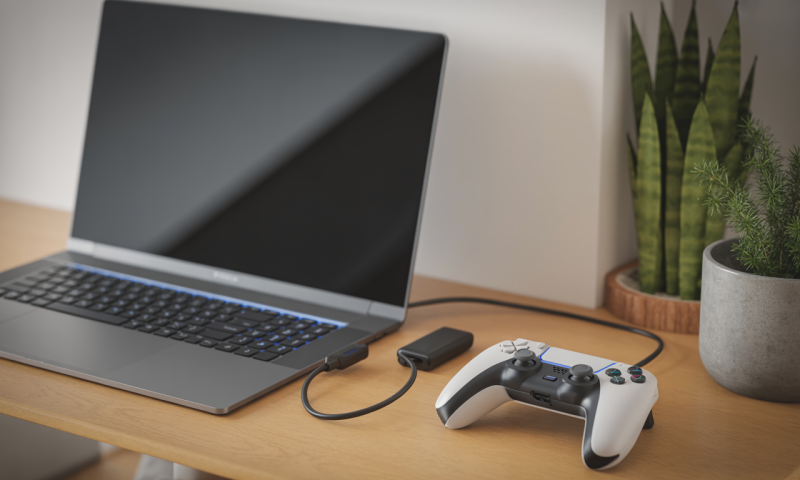
La révolution du gaming sur PC a pris un tournant décisif avec l’arrivée de la DualSense de Sony. Cette manette PlayStation 5 redéfinit l’expérience de jeu grâce à ses gâchettes adaptatives et son retour haptique immersif. Pourtant, connecter une manette PS5 sur PC reste un défi technique pour de nombreux joueurs. Entre les problèmes de compatibilité Windows, les dysfonctionnements Bluetooth et les bugs récurrents, la frustration monte vite.
Heureusement, des solutions éprouvées permettent de transformer cette galère en partie de plaisir. Des logiciels comme DS4Windows aux configurations natives de Steam, plusieurs méthodes coexistent pour exploiter pleinement le potentiel de votre DualSense. Que vous préfériez une connexion filaire stable ou la liberté du sans-fil, ce guide dévoile toutes les astuces pour éviter les écueils les plus courants.
Configuration système et prérequis pour une connexion stable
La compatibilité entre votre manette PlayStation 5 et votre ordinateur dépend principalement de votre version de Windows. Les systèmes Windows 10 en 64 bits et Windows 11 offrent la meilleure prise en charge native de la DualSense. Cette compatibilité étendue facilite grandement la reconnaissance automatique du périphérique.
Pour une installation réussie, plusieurs composants système doivent être présents sur votre machine :
- Microsoft .NET 6.0.6 Runtime Desktop ou version supérieure
- Visual C++ 2015-2019 Redistributable pour l’émulation
- ViGEmBus (Virtual Gamepad Emulation Framework)
- Pilotes Bluetooth à jour si vous optez pour une connexion sans fil
La mise à jour régulière de ces composants garantit une stabilité optimale. Microsoft publie fréquemment des correctifs qui améliorent la reconnaissance des périphériques de jeu. Vérifiez également que vos pilotes graphiques sont récents, car certains jeux exploitent ces ressources pour gérer les fonctionnalités avancées de la manette.

Choisir entre connexion USB-C et Bluetooth selon vos besoins
La connexion filaire via USB-C représente l’option la plus fiable pour débuter. Cette méthode élimine les problèmes de latence et préserve toutes les fonctionnalités de la DualSense. Le retour haptique, les gâchettes adaptatives et même l’audio via la prise casque restent pleinement opérationnels.
En revanche, la connexion Bluetooth offre une liberté de mouvement appréciable, particulièrement pour les jeux d’action ou les sessions prolongées. Attention toutefois : certaines fonctionnalités comme le micro intégré ou les vibrations avancées peuvent être désactivées en mode sans fil. La qualité de votre adaptateur Bluetooth influence directement l’expérience utilisateur.
Maîtriser DS4Windows pour une compatibilité maximale
Le logiciel DS4Windows demeure la référence pour connecter une manette PS5 sur PC sans complications. Ce programme open source transforme votre DualSense en manette Xbox 360 virtuelle, assurant une reconnaissance immédiate par la plupart des jeux PC. Cette émulation contourne les limitations de compatibilité qui persistent encore aujourd’hui.
L’installation de DS4Windows nécessite quelques étapes préliminaires cruciales. Téléchargez uniquement la version officielle depuis le site développeur pour éviter les logiciels malveillants. Une fois le programme installé, la configuration se déroule intuitivement grâce à une interface claire et documentée.
Les avantages de DS4Windows s’étendent bien au-delà de la simple compatibilité :
- Personnalisation complète des boutons et de leur affectation
- Gestion avancée du pavé tactile comme souris
- Profils de jeux sauvegardés pour chaque titre
- Contrôle des LED et de l’intensité des vibrations
- Optimisation de la batterie en mode sans fil
La création de profils personnalisés représente l’un des atouts majeurs de DS4Windows. Vous pouvez adapter finement chaque paramètre selon le type de jeu : sensibilité des joysticks pour les FPS, zones mortes réduites pour les jeux de course, ou encore macros pour les MMO. Cette flexibilité transforme votre manette en outil parfaitement adapté à votre style de jeu.
Alternatives crédibles à DS4Windows
DualSenseX s’impose comme l’alternative la plus sérieuse à DS4Windows. Ce logiciel spécialisé exploite spécifiquement les capacités de la manette PlayStation 5, contrairement à DS4Windows initialement conçu pour la DualShock 4. Les gâchettes adaptatives bénéficient d’un support étendu, et l’interface moderne facilite la prise en main.
La version gratuite de DualSenseX couvre les besoins essentiels, tandis que la version Steam payante débloque des fonctionnalités avancées. Cette approche freemium permet de tester le logiciel avant un éventuel investissement. Les mises à jour régulières garantissent une compatibilité durable avec les derniers jeux.
D’autres solutions méritent également l’attention selon vos priorités. Input Mapper se distingue par sa simplicité d’utilisation, tandis que reWASD excelle dans la création de macros complexes. Pour les utilisateurs de l’Epic Games Store, la reconnaissance native s’améliore progressivement, réduisant parfois le besoin de logiciels tiers.
Optimiser l’expérience Steam avec la DualSense
Steam a considérablement amélioré sa prise en charge de la manette Sony ces dernières années. La plateforme de Valve reconnaît désormais nativement la DualSense et propose des options de configuration poussées. Cette évolution simplifie grandement l’expérience utilisateur pour les jeux disponibles sur Steam.
L’activation du support PlayStation dans les paramètres Steam débloque immédiatement la personnalisation des commandes. L’interface de configuration reprend les codes visuels de la manette, facilitant l’identification de chaque bouton. Cette approche intuitive permet même aux novices de créer des configurations sur mesure.
Les fonctionnalités Steam spécifiques à la DualSense incluent :
- Configuration du pavé tactile en zones cliquables personnalisées
- Utilisation du gyroscope pour la visée de précision
- Action Sets pour des configurations contextuelles
- Profils communautaires partagés par d’autres joueurs
L’intégration Steam permet également d’exploiter le retour haptique dans les jeux compatibles. Cette technologie transforme l’expérience de jeu en transmettant des sensations tactiles variées selon les actions à l’écran. Un atout particulièrement appréciable dans les jeux d’aventure ou les simulateurs.
Vous découvrirez d’ailleurs d’autres accessoires gaming innovants dans ce guide complet sur la customisation des manettes PS5, qui explore les possibilités de personnalisation poussée.
Résoudre les problèmes de connexion les plus fréquents
Les dysfonctionnements de connexion entre manette PS5 et PC proviennent souvent de conflits entre pilotes ou de configurations système incomplètes. Le problème le plus répandu concerne la reconnaissance intermittente de la DualSense, particulièrement après une mise à jour Windows ou l’installation d’un nouveau jeu.
La première étape de diagnostic consiste à vérifier l’état de votre manette dans le Gestionnaire de périphériques Windows. Une DualSense correctement reconnue apparaît sous la section « Contrôleurs de jeu » avec la mention « Wireless Controller ». Si elle figure avec un point d’exclamation jaune ou dans une autre catégorie, un problème de pilote est probable.
Les solutions de dépannage les plus efficaces incluent :
- Réinitialisation complète de la manette via le bouton reset au dos
- Suppression et réinstallation des pilotes dans le Gestionnaire de périphériques
- Mise à jour du firmware via l’outil officiel Sony
- Nettoyage des associations Bluetooth précédentes
- Vérification des conflits avec d’autres logiciels de gaming
Les problèmes de latence en mode Bluetooth nécessitent une approche spécifique. La qualité de votre adaptateur sans fil impacte directement la réactivité de la manette. Les adaptateurs USB Bluetooth de marque Sony ou Intel offrent généralement de meilleures performances que les modèles génériques bon marché.
Maintenir votre manette à jour pour éviter les bugs
Sony publie régulièrement des mises à jour firmware pour la DualSense, corrigeant bugs et améliorant la compatibilité PC. L’outil officiel PlayStation Accessories permet de vérifier et installer ces mises à jour directement depuis votre ordinateur. Cette maintenance préventive évite de nombreux dysfonctionnements.
La procédure de mise à jour reste simple : connectez votre manette en USB, lancez l’utilitaire Sony et suivez les instructions à l’écran. Cette opération prend généralement quelques minutes et redémarre automatiquement la manette. Conservez la connexion USB pendant toute la durée du processus pour éviter toute corruption.
Pour varier vos plaisirs gaming, n’hésitez pas à explorer notre sélection de jeux de société qui complèteront parfaitement vos soirées entre amis, entre deux sessions de gaming PC.
Questions fréquemment posées
Ma manette PS5 n’est pas reconnue par Windows, que faire ?
Vérifiez d’abord que votre câble USB-C fonctionne correctement en testant avec un autre appareil. Ensuite, consultez le Gestionnaire de périphériques pour voir si la manette apparaît, même avec des erreurs. Si nécessaire, téléchargez les pilotes les plus récents depuis le site Microsoft ou utilisez DS4Windows pour forcer la reconnaissance.
Peut-on utiliser plusieurs manettes PS5 simultanément sur PC ?
Oui, Windows supporte jusqu’à quatre manettes connectées en même temps, que ce soit via USB ou Bluetooth. Chaque manette doit être configurée individuellement dans DS4Windows ou Steam. Attention cependant à la bande passante Bluetooth si vous utilisez plusieurs manettes sans fil simultanément.
Les gâchettes adaptatives fonctionnent-elles sur tous les jeux PC ?
Non, seuls les jeux explicitement programmés pour supporter cette fonctionnalité en bénéficient. La plupart des titres récents sur Steam commencent à intégrer ce support, mais les jeux plus anciens ou certains titres indépendants n’en disposent pas. La connexion USB est généralement requise pour activer cette fonctionnalité.
Comment économiser la batterie de ma DualSense en mode sans fil ?
Réduisez l’intensité des LED via DS4Windows ou Steam, désactivez les vibrations non essentielles et ajustez le délai de mise en veille automatique. Évitez également de laisser l’audio activé via la manette si vous n’en avez pas besoin, car cette fonction consomme beaucoup d’énergie.
Faut-il obligatoirement utiliser Steam pour jouer avec une manette PS5 ?
Non, Steam facilite la configuration mais n’est pas indispensable. DS4Windows ou DualSenseX permettent d’utiliser votre manette avec n’importe quel jeu, y compris ceux de l’Epic Games Store, Origin ou des jeux indépendants. Ces logiciels émulent une manette Xbox, reconnue universellement par Windows.